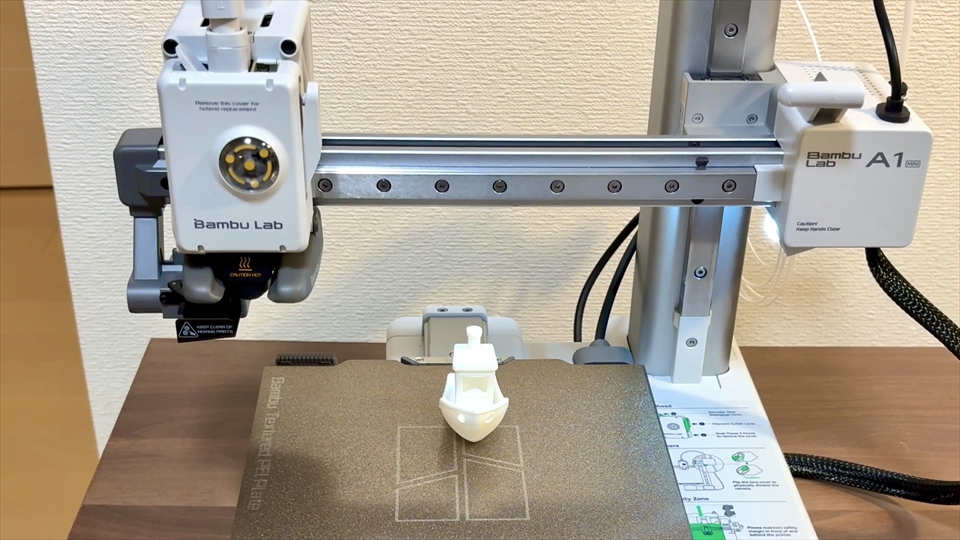
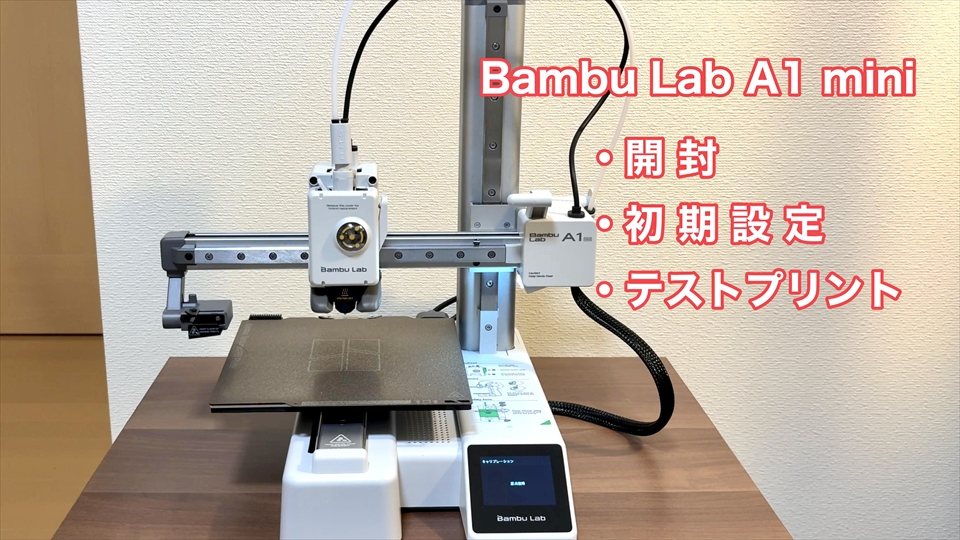
高性能で使いやすさが人気の3Dプリンター、バンブーラボ(Bambu Lab)の「A1 mini」の開封から、組み立て、初期設定といったセットアップ、そして定番のテストモデルである「3DBenchy(スリーディー・ベンチー)」のプリントまでの流れを順番にお届けします。
説明書には詳しく記載されていない細かな注意点やメンテナンス方法なども網羅しており、これから3Dプリンターを始める方のお役に立てるかと思います。
ぜひ最後までお楽しみください!
【こんな方におすすめです】
・A1 miniの購入を検討しており、実際のセットアップ手順を知りたい方
・3Dプリンターの初期設定やテストプリントの流れを把握したい方
・フィラメントの適切な保管方法や必要な周辺アイテムについて知りたい方
なお、今回は「前編」、「後編」の2本立てでお届けしています。
「後編」はコチラへ
⇒ (後編)3Dプリンター「Bambu lab A1 mini」開封!組み立て・初期設定からテストモデルのプリントまでを詳細解説!
3Dプリンター「A1 mini」のご紹介
ということで、今回は・・・
「バンブーラボ(Bambu Lab)」の「A1 mini」という3Dプリンターの開封と初期設定、そしてテストモデルの「3DBenchy(スリーディー・ベンチー)」のプリントまでの様子をお届けいたします。


 ポチップ
ポチップ
後半は、クイックスタートガイド(説明書)には詳しく書かれていない内容にも触れていますので、最後までお楽しみいただければと思います。

ちなみに、「3DBenchy(スリーディー・ベンチー)」とは、3Dプリンターの正確さやプリントスピードをテストするために作られた、小さなボートのことです。

3Dプリンターを購入した人の多くが、このボートでテストプリントをするため、「世界で一番プリントされている3Dモデル」とも言われています。
ある意味、3Dプリンターのオーナーの証とも言えますね!
「A1 mini」の開封と同梱品の確認
で・・・
前置きはこのくらいにして・・・
こちらが、おいらのところに届いた「A1 mini」の段ボール箱です。

宅配便の荷物のサイズで言えば、140サイズに該当する、まあまあの大きさの箱に入って届きましたが、重さは8kgほどで、おいら的に、箱のサイズの割には軽く感じました。
ちなみに、3Dプリンター本体の重量は5.5kgになります。
で・・・
早く中身を見たいので、早速、箱を開けてみました。

すると、こんな感じに、ビニール袋でしっかりと包まれていました。

で・・・
梱包のビニール袋については、かなり丈夫そうに見えて
おいら的にビニール袋ごと引っ張り出せそうな感じだったので、ビニール袋ごと慎重に取り出しました。

精密機械の梱包にふさわしい感じで、段ボールやフォームパッドと呼ばれる黒い緩衝材で、しっかりガードされていました。

ということで、とりあえず、無理をせずに取り除ける段ボールと緩衝材を外していきました。
まあ、用心深い性格のおいらは、
緩衝材の中にパーツが収納されていないかを確認しながら
そして、本体を傷つけないように注意しながら
粛々と作業を行った感じです!

で・・・
無理せずに取り除ける緩衝材を取り終えた感じなので
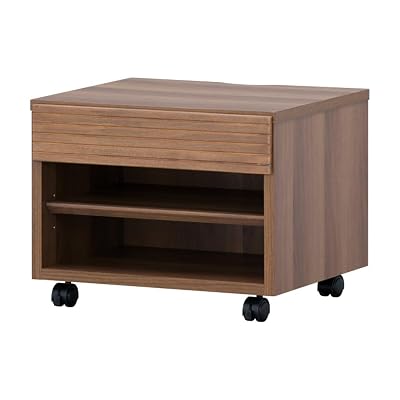
本体を、プリンター台の上に載せてあげました。

参考までに、プリンター台の天板のサイズは、幅50cm、奥行き40cmです。
 ポチップ
ポチップ
と・・・
ここで、忘れないうちに
同梱品のチェックを行いました!

初めて扱う機械になりますので、クイックスタートガイドという説明書を見ながらチェックしました!

で・・・
同梱品については・・・
クイックスタートガイドとその他諸々の印刷物

バンブーラボのサポートやSNSにアクセスするためのQRコード

バンブーラボのステッカー

3Dプリントの材料となるフィラメントをスムーズに送り出すためのスプールホルダー

スプールホルダーベースとそのネジ

不要なフィラメントを除去するためのパージワイパー

フィラメントをスムーズに送るためのPTFEチューブ(520mm×1)

サンプルフィラメント

ノズル詰まり除去ツール

六角レンチ(H2およびH1.5)

スクレーパーブレードとそのネジ

ちなみに、スクレーパーは、ビルドプレートに強く張り付いた造形物を剥がすために使うものですが・・・
スクレーパーの本体は「A1 mini」のセットアップ後に自分でプリントして、このブレードを先端に取り付けます。

それから、ケーブルオーガナイザーというケーブルを束ねるためのゴムパーツ

最後に、グリースとオイルです。

結構いろんなものが入っていましたが・・・

A1 mini本体は、ほぼ完成形で、印刷精度を左右するような重要なパーツの取り付け作業などはありませんので、ご安心ください。
あと・・・クイックスタートガイドによれば、ビルドプレートも同梱品ということになっていましたが・・・

こちらは、強力な磁石で本体にセットされていました!

クイックスタートガイドに沿った組み立てと初期設定
で・・・
これから行う作業については、クイックスタートガイドをしっかり読み込んだ上で進めていったしだいです。

ということで、クイックスタートガイドに沿った、作業スタートです!
まず、クイックスタートガイドのページをめくるとQRコードが並んでいて、
動画によるチュートリアルがありましたので、そちらのほうにもしっかり目を通しておきました。

あと、アプリのダウンロード用のQRコードより

パソコン用のBambu Studioという専用ソフトと・・・
スマホ用のアプリBambu Handyをインストールしたのち、アカウントを作成して・・

ログインしておきました。

後ほどご説明しますが、「A1 mini」をソフトやアプリと紐付けすることにより、プリンターの遠隔操作と、造形過程の監視ができるようになります。
ちなみに、造形状況を撮影するカメラはここにあります!

続いて、ロックの解除ということで・・・
輸送中にプリンターを保護するために、Z軸という縦の軸に取り付けられている黒いパーツを取り外します。
付属の六角レンチを使って4本のネジを外し・・・

黒いパーツを丸ごと取り外しました。

そして、ツールヘッドに巻かれている固定用の黒い結束バンドをカットして

黒い緩衝材を取り外しました。

ここで、ヒートベッドの下にも固定用の緩衝材があることに気づき、取り外しました。

で・・・
次の作業は、ヒートベッドの固定になります。

ヒートベッドの裏側をのぞくと、
こんな感じのネジが3か所にあり
このネジを、六角レンチを使って締めると固定できるとのことなので・・・

しっかりネジを締めました。

で・・・
次の作業は、パージワイパーの取り付けです。

X軸という横の軸の先端にあるスロットに
パージワイパーユニットをスライドして差し込みました。

そして、パージワイパー用のネジと六角レンチを使って固定しました。ちなみに、使ったネジは1本です。

まあ、特に難しい作業ではないので、次の作業に進みますね!
で・・・
続いての作業は、スプールホルダーの取り付けということで・・・

土台となるスプールホルダーベースを、縦の軸の裏側に取り付けます。

スプールホルダー用のネジと六角レンチを使って固定しました。ちなみに、使ったネジは2本です。

しっかりとスプールホルダーベースが固定できていることを確認して、
スプールホルダーを上から下にスライドさせて取り付けました。


で・・・
続いての作業は、PTFEチューブというフィラメントをスムーズに送るためのチューブの取り付けです。

付属のPTFEチューブは、必要な長さにカットしてありますので、そのままで使えます。
まず、ツールヘッドにフィラメントの入り口が4つありますが、この中の1つに、PTFEチューブをしっかりと差し込みます。

そしてもう片方のPTFEチューブを、フィラメントガイドにしっかりと差し込みます。

で・・・
ここでケーブルオーガナイザーというケーブルを束ねるゴムのようなパーツを使うわけですが、

ケーブルオーガナイザーには、1か所だけ、他の穴よりも小さな穴があります。

この小さな穴に、黒いデータケーブルを通して固定します。

そして、データケーブルを通した穴よりも大きな穴に、PTFEチューブを通します。

ケーブルオーガナイザーにより、黒いデータケーブルはしっかり固定されていますが、PTFEチューブは、固定されていない状態にします。

これにより、「A1 mini」を稼働させたときにPTFEチューブに負担をかけないようにしている感じです。
プリンターの起動とネットワーク設定
と、ここまできたら、いよいよ、「A1 mini」を稼働させます!

ちなみに、「A1 mini」のコンセントは、先が3本になっている「3ピン(スリーピン)タイプ」になりますので・・・

おうちのコンセントが「3ピン(スリーピン)」に対応していない場合は、3ピンを2ピンに変換するアダプターが必要になります。

 ポチップ
ポチップ
余談ですが、コンセントのコードは本体に固定されていますので、取り外すことはできません・・・

ということで、変換アダプターを取り付けて、コンセントに差し込み、準備完了です!

で・・・
電源のスイッチと言えば、プリンターの背面にありますので、

スイッチのオン・オフをしやすいように、設置する必要がありますね。
とここで、開封してから30分ほどしか経過していませんが、とりあえずスイッチを入れてみました!

可愛い起動音がして、タッチスクリーンにスタート画面が表示されました。

英語で「創造力を解き放とう」みたいな言葉が書れていますね!
ちなみに、ここから先の作業工程については、
クイックスタートガイドには詳しく書かれていませんので
タッチスクリーンに表示された情報を頼りに、進めていく感じです。
ということで、
ちょっと緊張気味に、「スタート」をタップしました。

すると、言語の選択画面が表示されたので「日本語」を選択しました。

続いて、「地域を選択」の画面が表示されたので「アジア太平洋」を選択しました。

次は、ネットワークの設定画面が表示されたので
「無線LANを選択」をタップしました。

すると、利用可能なネットワーク(Wi-Fi)が表示されますので

利用するネットワークを選択し、接続するためのパスワードを入力します。

ネットワークへの接続に成功したら、こんな感じで、Bambu HandyというアプリのQRコードが表示されますので・・・

あらかじめ、アカウント登録をしてログイン状態にしているスマホアプリのBambu Handyを開き・・・

画面の下のほうにある「デバイス」をタップします。

すると、プリンタを追加の画面が開きますので「デバイスとの紐付け」をタップします。

QRコードを読み込む画面が開きますので、

この画面をQRコードにかざすと、プリンターを認識してくれます。

確認して同意するにチェックを入れて

「紐付ける」をタップします。

「プリンタ名を設定」と書かれた画面が表示されますが、ここは何もせずに「確認」をタップして

デバイスとの紐付けは完了です。
紐付けが完了したら、こんな感じで、スマホ画面に追加したプリンターが表示されます。

キャリブレーションとY軸のお手入れ
で・・・
タッチスクリーンを見ると、キャリブレーションの画面に切り替わっていますので、「スタート」をタップしました。

ちなみに、キャリブレーションとは、初期設定時やプリント開始時に行う機械の調整作業です。

きれいな作品を作るために、水平やノズルの高さ、振動、樹脂の圧力などを測定し調整するといった、非常に繊細で高度な作業になりますが、「A1 mini」が全自動でやってくれますのでご安心ください!
キャリブレーション中には、まあまあ大きめの振動や音がすることがあり、30分ぐらいの時間がかかりますが、温かい目で見守ってあげましょう!
で・・・
キャリブレーションの完了画面が表示されたので
画面をタップしました。

すると、初期化完了の画面が表示されたので、「スタート」をタップしました。

とここで・・・
Y軸をお手入れくださいと書かれた画面が表示されたので・・・
とりあえず、QRコードを読み取ってみたところ

Y軸のお手入れ方法の説明ページだったので、このページを参考にお手入れをすることにしました。
ちなみに、
ここで言うお手入れとは、Y軸のガイドレールに潤滑オイルを塗布することです。

ここで一旦、タッチスクリーンの「完了」をタップして

こちらの画面を表示させました。

そして、
同梱品のルブリカントオイル(Lubricant Oil)を準備しておきました。

で・・・
こちらの画面の、「コントロール」をタップすると

この画面が表示され、「移動」をタップすると

こんな感じの、X軸、Y軸、Z軸のパーツの移動をコントロールする画面が表示されます。

ここで、お手入れ中にツールヘッドがヒートベッドに擦れるのを防ぐため、Z軸の上向きの矢印を押してツールヘッドを上げました。

ちなみに、Yのボタンを押すとヒートベッドが後ろに動きます。

そして、マイナスYのボタンを押すとヒートベッドが前に動きますので、オイルを塗りやすいように動かすとよいかと・・・

まあ、こんな感じで、ガイドレールにオイルを塗っていき

オイル入れの底を使って、湾曲面にもしっかりオイルが行き渡るように塗り広げました。

で・・・レール全体への塗布が完了したら

最後は繊維が毛羽立たない紙のウエスを使って、余分なオイルや油汚れを拭き取ってお手入れ終了です。

ちなみに、使ったのはキムワイプという紙のウエスです。

 ポチップ
ポチップ
なお、メンテナンスガイドによれば、月に1回のY軸のお手入れが推奨されています。

とまあ、これでセットアップは完了になりますが、
セットアップ中にファームウェアの更新が通知されましたら、更新しておきましょう!

長くなりましたので、後半に続きます。
⇒ (後編)3Dプリンター「Bambu lab A1 mini」開封!組み立て・初期設定からテストモデルのプリントまでを詳細解説!
ポチップ
動画でのご紹介
YouTubeチャンネルでは、動画でご紹介していますので、ぜひご参照ください!
⇒ 3Dプリンター「Bambu lab A1 mini」開封!組み立て・初期設定からテストモデルのプリントまでを詳細解説!
以上、チャンネルおさるでした!
バーイ!