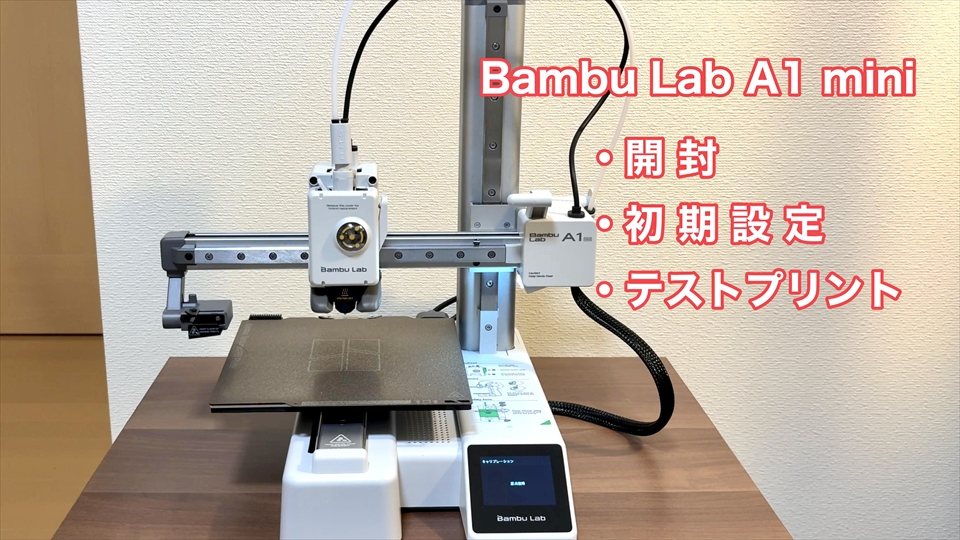
今回の記事は「前編」、「後編」の2本立てでお届けしています。
コチラの記事は、「後編」になります。
「前編」はコチラへ
⇒ (前編)3Dプリンター「Bambu lab A1 mini」開封!組み立て・初期設定からテストモデルのプリントまでを詳細解説!
フィラメントのセッティング
「前編」からの続きということで、ここからは、3Dプリントの材料となるフィラメントのセットです。
ちなみに、今回使うフィラメントは、サンプルのフィラメントになりますので、巻き取り用のスプールはありません。

フィラメントの種類については、純正品のPLAベーシック(PLA Basic)になります。
ということで、スプールホルダーに、フィラメントをセットしました。

そして、フィラメントの先端を、PTFEチューブに入れ、しっかりと奥まで押し込みました。

ここで、タッチスクリーンの「フィラメント」をタップします。

画面が切り替わりますので「編集」をタップします。

この画面で、使用するフィラメントを設定します。

今回は、バンブーラボ(Bambu Lab)のPLAベーシック(PLA Basic)、色は白を設定しました。
そして「OK」をタップしました。

画面が切り替わりますので「ロード」をタップします。

すると、ノズルがフィラメントに適した温度まで加熱されます。

しばらく時間がかかりますので、見守ってあげましょう!
その後、電子音とともに「新フィラメントを送り込む」という指示が出ますので・・・

再度フィラメントを手でしっかりと奥まで押し込みます。

ここで、ノズルの状態を確認してくださいという表示とともに
「まだ押出されていない、再試行」と「フィラメント押出できた、続行」という表示が出ますので

ノズルからフィラメントが出ているかを確認して

フィラメントが出ていたら「続行」をタップし

フィラメントが出ていなかったら、出てくるまで「再試行」を繰り返します。

で・・・
「ロード完了」という表示が出たらフィラメントのセットは完了です。

タッチスクリーンをタップして

こちらの画面を表示させておきましょう!

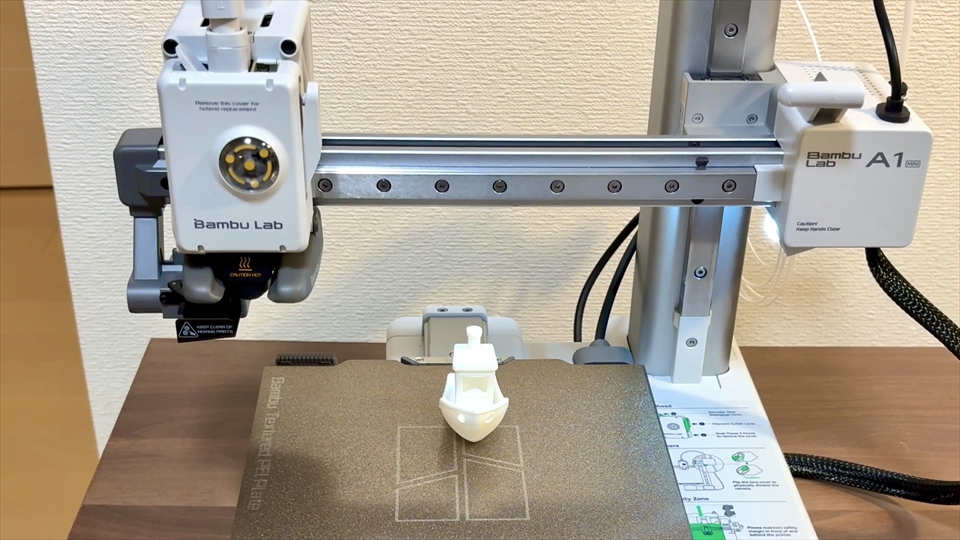
「3DBenchy」のテストプリント開始
とまあ、無事にフィラメントのセットが完了したので
いよいよ、テストプリントを開始します!
ということで、タッチスクリーンの「ファイル」をタップしました。

画面が切り替わり、いくつかの船のモデルが出てきましたが、
今回は左上のモデルを選択しました。

すると画面が切り替わりましたので、「次へ」をタップしました。

画面が切り替わりましたので、「造形開始」をタップしました。

すると可愛い電子音のあと、自動でヒートベッドとノズルの加熱をはじめました。

加熱されたパーツは高温になりますので火傷に注意です!
と・・・ここで
またもや、ノズルの状態を確認してくださいという表示とともに
「まだ押出されていない、再試行」と「フィラメント押出できた、続行」という表示が出てきましたが・・・

これが出た場合の対処法は、先ほど行ったフィラメントのセット時にご説明しておりますので
あせらず落ち着いて対処しましょうね!
で・・・
実際の造形に取り掛かるまでには、振動補正やノズルクリーニング、ベッドレベリング、流量キャリブレーションといった高度な調整が必要になりますが・・・

ノズルの状態の確認以外は、「A1 mini」が準備運動みたいな感じでやってくれますので、ご安心ください!
で・・・
「A1 mini」の準備運動が終わったら、プリントが開始されます!

下から一層ずつ、積み重ねるようにプリントされますが、
最初の一層目が、しっかりビルドプレートに張り付いていることが
プリントが成功するポイントになりますので
ここは、しっかりチェックです!

あとは、「A1 mini」にお任せで、完成を待ちましょう!

で・・・プリントが終わったら
電子音とともに「造形完了」と表示されますので、「OK」をタップして

こちらの画面に戻しておきましょう!

フィラメントの取り外しと保管方法
造形物の取り外しについては、
ヒートベッドと造形物が完全に冷めるのを待ってから、慎重に取り外しましょう!

ちなみに、使用後のフィラメントの取り外しについては・・・

タッチスクリーンの「フィラメント」をタップして

こちらの画面の「アンロード」をタップして

「現フィラメントを引き戻す」という指示が出てから、フィラメントを引き抜くだけです!

フィラメントを引き抜いたら「アンロード完了」と表示されますので、作業は完了です。

で・・・
フィラメントは、湿気に弱く、湿気を含むとノズル内で水分が沸騰し、膨張することにより、プリント中に「プチプチ音」が鳴り、糸引きや表面のざらつき、造形不良を引き起こします。

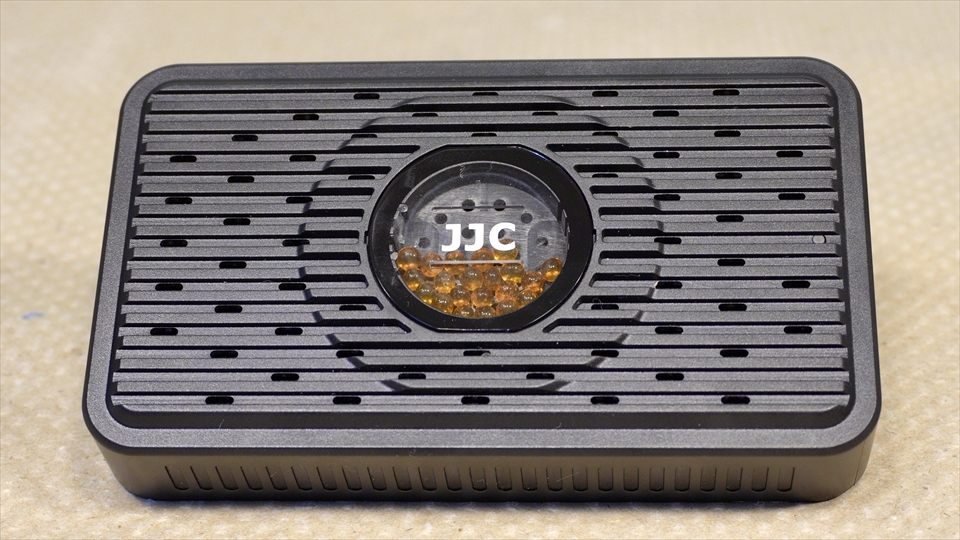
そのため、保管時には、タッパーや密閉袋にシリカゲルと一緒に入れて、直射日光の当たらない場所で保管するようにしましょう。

ちなみに、おいらのところでは、イノマタ化学の乾物ストッカー6.0という容器に


 ポチップ
ポチップ
シリカゲルと湿度を測る湿度計を入れて保管しています。

 ポチップ
ポチップ
 ポチップ
ポチップ
で・・・
イノマタ化学の乾物ストッカー6.0は、底にシリカゲルを入れる専用のスペースがあるように、乾燥を防ぐことに特化したストッカーです!

ご利用の環境によっては、シリカゲルを多めに入れる必要があるかと思いますが、しっかり低湿度をキープすることができるため、多くの3Dプリンターのユーザーが利用しています。

また、このストッカーをフィラメントの収納ボックスとして、より使いやすくするためのアイデアや、3Dプリンターで自作できる部品のデータも公開されていますので、自分に合ったスタイルに改造することもできます!

まあ、そこそこ長めの記事になってしまいましたが、開封からテストプリント、そしてフィラメントを保管するまでの様子については、こんな感じです。
今回準備したアイテムのご紹介
最後に、今回、おいらが準備した物と言えば・・・

開封時に使用した、カッターナイフとハサミ

コンセントの3ピンを2ピンに変換するアダプター

 ポチップ
ポチップ
フィラメントを保管するイノマタ化学の乾物ストッカー6.0
 ポチップ
ポチップ
フィラメント保管時にストッカー内の湿度を測る湿度計
 ポチップ
ポチップ
大容量のシリカゲル(乾燥剤)
 ポチップ
ポチップ
そして、おいらが練習で使うフィラメントです。

フィラメントにつきましては、他にもいくつか注文していますので、
今後、実際に試してみて、おすすめのものがあれば追記しますね!
 ポチップ
ポチップ
 ポチップ
ポチップ
 ポチップ
ポチップ
ということで、今回はここまで・・・
コチラの記事は、「後編」になります。
「前編」はコチラへ
⇒ (前編)3Dプリンター「Bambu lab A1 mini」開封!組み立て・初期設定からテストモデルのプリントまでを詳細解説!
 ポチップ
ポチップ
動画でのご紹介
YouTubeチャンネルでは、動画でご紹介していますので、ぜひご参照ください!
⇒ 3Dプリンター「Bambu lab A1 mini」開封!組み立て・初期設定からテストモデルのプリントまでを詳細解説!
以上、チャンネルおさるでした!
バーイ!